Support
用户支持
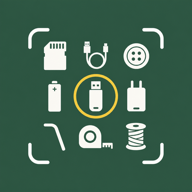
拍下箱子、柜子或抽屉。以后输入物品名称或存放位置,就能回到原图找到它。
如何使用
- 在“拍”页面拍摄整个箱子、柜子或抽屉,或从相册选择一张照片。
- 填写这些物品存放的位置,然后开始识别。
- 检查识别框和名称;需要时可以修改物品名称、别名或位置。
- 以后在“找”页面输入物品名称、别名、照片中的文字或存放位置。
- 打开搜索结果,App 会在原图上直接高亮对应物品。
常见问题
为什么识别需要联网?
首次识别使用云端视觉服务,因此需要网络。识别完成后,照片、识别结果和搜索索引保存在设备上;普通搜索在本地完成。
识别错了怎么办?
打开照片详情,点按对应物品框,即可修改名称和别名;也可以同时修改存放位置。
怎样删除照片和识别结果?
在“找”页面清空搜索词,打开要删除的照片,点击删除并确认。该照片、关联物品信息和本地索引会一起删除,且无法恢复。
换机或重装后,照片会恢复吗?
重装或换机前,请进入“设置 → 备份与迁移”,导出全部数据,并将 ZIP 文件保存到 App 之外。随后在新安装的 App 中导入该备份。备份包含原图和已保存的物品信息,不包含余额、凭证或未完成识别任务;导入不调用云端识别,也不消耗额度。备份未加密,请妥善保存。App 不提供自动云相册备份。
购买后额度没有到账怎么办?
保持 App 联网并重新打开购买页面,App 会自动尝试同步购买和余额。付款由 Apple 处理;不要重复购买同一问题所涉及的额度包。如果仍未恢复,请联系我们并提供大致购买时间、商品档位和 Apple 收据中不含支付卡信息的订单信息。
为什么无法拍照或选择照片?
请在系统设置中检查本 App 的相机或照片权限。较新版本的 iOS 使用系统照片选择器,App 只读取你主动选择的照片。
联系我们
请说明设备型号、系统版本、App 版本、发生问题的步骤和你看到的错误提示。请勿发送家庭照片、完整 Apple 收据、支付卡号、身份证件、密码或验证码。